
포즈 파일 이해하기
BVH와 FBX의 차이: 클립스튜디오에서는 무엇을 선택할까?
BVH는 골격의 움직임을, FBX는 모델과 애니메이션 등 더 넓은 3D 데이터를 담을 수 있습니다. 클립스튜디오 작업 목적에 맞는 선택 기준을 정리합니다.
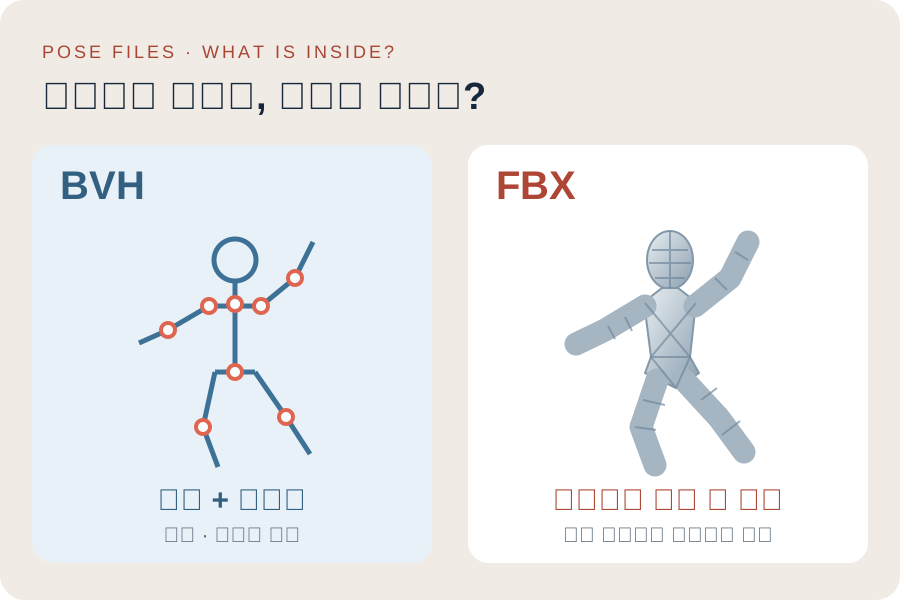
둘 다 드래그하고, 담긴 데이터는 구분하세요
Standin의 저장 완료 화면에서는 FBX·BVH 모두 파일 이름이 적힌 행을 클립스튜디오 캔버스로 드래그 앤 드롭할 수 있습니다. 가져오는 손동작은 같아도 파일에 담긴 데이터는 다릅니다. 동작을 옮기려면 BVH를, 내보낸 모델도 함께 사용하려면 FBX를 살펴보세요.
BVH는 BioVision Hierarchy의 약자로, 골격의 계층 구조와 프레임별 움직임을 기록하는 형식입니다. 메시나 텍스처는 담지 않습니다. BVH를 드롭했을 때 보이는 데생 인형은 클립스튜디오가 제공하는 모델이며, BVH 파일에 모델이 들어 있다는 뜻은 아닙니다. FBX는 모델 형상, 재질, 골격, 애니메이션 등 다양한 3D 데이터를 담을 수 있지만 실제 포함 데이터는 내보내기 설정에 따라 달라집니다.
BVH와 FBX, 한눈에 비교하기
아래 표는 파일 형식의 성격과 클립스튜디오에서의 활용을 나누어 정리한 것입니다. 모든 FBX가 캐릭터 모델을 포함하거나, 모든 BVH가 같은 인형에 똑같은 자세로 적용되는 것은 아닙니다.
| 비교 기준 | BVH | FBX |
|---|---|---|
| 주요 데이터 | 골격 계층과 프레임별 움직임 | 모델·골격·재질·애니메이션 등 |
| 모델의 겉모양 | 메시·텍스처를 담지 않음 | 포함할 수 있음. 실제 파일 확인 필요 |
| 클튜에서의 활용 | 드롭하여 포즈가 적용된 인형 가져오기. 기존 인형에는 메뉴로 적용 | 파일에 포함된 3D 데이터 가져오기 |
| 먼저 확인할 것 | 클튜 버전, 포즈 적용 결과, 프레임 범위 | 파일 구성, 모델 표시, 가져오기 결과 |
| Standin에서 확인할 곳 | 저장 결과의 실제 형식과 안내 | 저장 결과의 실제 형식과 안내 |
동작을 옮기려면 BVH
Standin에서 저장한 BVH 파일 행을 클립스튜디오 캔버스로 끌어놓으세요. 팀이 검증한 직접 드롭 경로에서는 인형을 미리 놓지 않아도 포즈가 적용된 데생 인형을 가져올 수 있습니다. BVH 지원은 CLIP STUDIO PAINT PRO·EX 3.1.0부터 추가됐습니다.
기존 인형을 유지하며 포즈만 적용하려면 그 인형을 선택하고 [파일] → [가져오기] → [3D 데이터]로 BVH를 엽니다. 직접 드롭의 버전별 동작이 다를 때도 이 공식 메뉴 경로를 사용할 수 있습니다. 인형의 골격과 비율에 따라 적용 결과를 확인하고 조정하세요.
내보낸 모델을 가져오려면 FBX
Standin 저장 완료 화면의 FBX 파일 행을 클립스튜디오 캔버스로 끌어놓으면, 파일에 포함된 모델을 가져올 수 있습니다. 앱에서 드래그가 시작되지 않으면 “폴더 열기”를 눌러 탐색기·Finder에서 같은 파일을 끌어놓으세요.
FBX는 담을 수 있는 정보가 많지만 가져오는 프로그램이 모든 정보를 동일하게 해석한다는 뜻은 아닙니다. 모델의 표시, 관절 상태, 체형, 재질은 불러온 결과에서 확인하세요. 카메라까지 자동으로 일치한다고 가정하지 않는 것이 좋습니다.
형식을 고르고, 저장 완료 창에서 바로 드래그하세요
동작만 가져올지, 내보낸 모델을 사용할지 정한 다음 Standin 저장 화면에서 실제 파일 형식을 확인합니다. 파일 이름이 적힌 행을 잡고 클립스튜디오 캔버스에 놓으면 됩니다.
FBX 대신 BVH로 저장되었다는 안내가 있으면 가져오는 데이터도 달라집니다. 드롭한 뒤 모델과 포즈를 확인하세요. 잡을 위치와 실제 FBX 드래그 장면은 사용법 글의 GIF에서 볼 수 있습니다.
자주 헷갈리는 세 가지
“FBX면 원래 캐릭터가 무조건 들어 있나요?” 파일마다 다릅니다. FBX에 모델을 담을 수 있다는 것과 실제 파일에 모델이 들어 있다는 것은 구분해야 합니다.
“BVH를 FBX로 바꾸면 모델도 생기나요?” 형식 변환만으로 원래 없던 메시나 텍스처가 생기지는 않습니다. 모델을 함께 쓰려면 별도의 모델 데이터와 연결 작업이 필요합니다.
“형식을 바꾸면 러프와 구도도 맞아지나요?” 포즈 데이터와 카메라 구도는 별도로 확인해야 합니다. 가져온 뒤 크기·방향·원근을 컷에 맞게 조정하세요.
같은 러프로 가져온 결과를 확인해 보세요
형식을 고른 뒤에는 자신의 컷에서 필요한 작업이 가능한지 확인하는 것이 가장 중요합니다. 기존 인형에 포즈를 적용할 수 있는지, 기대한 모델이 보이는지, 수정할 부분은 어디인지 비교해 보세요.
처음 사용하는 경우에는 다음 사용법 글에서 해당 형식의 가져오기 단계로 이동하면 됩니다.
참고 자료
확인일: 2026-11-09. 파일 형식과 메뉴 가져오기는 공식 문서를, Standin에서 직접 드래그하는 흐름은 앱 구현과 팀의 사용 검증을 기준으로 설명했습니다. 실제 적용 결과는 사용 버전과 파일 구성에 따라 확인하세요.