
Standin 시작하기
Standin 소개: 러프에서 가까운 3D 포즈를 찾는 작업 도구
러프나 문장으로 3D 포즈 후보를 찾고, 저장한 파일을 클립스튜디오로 바로 드래그합니다. 실제 사용 GIF와 함께 Standin의 작업 흐름을 소개합니다.
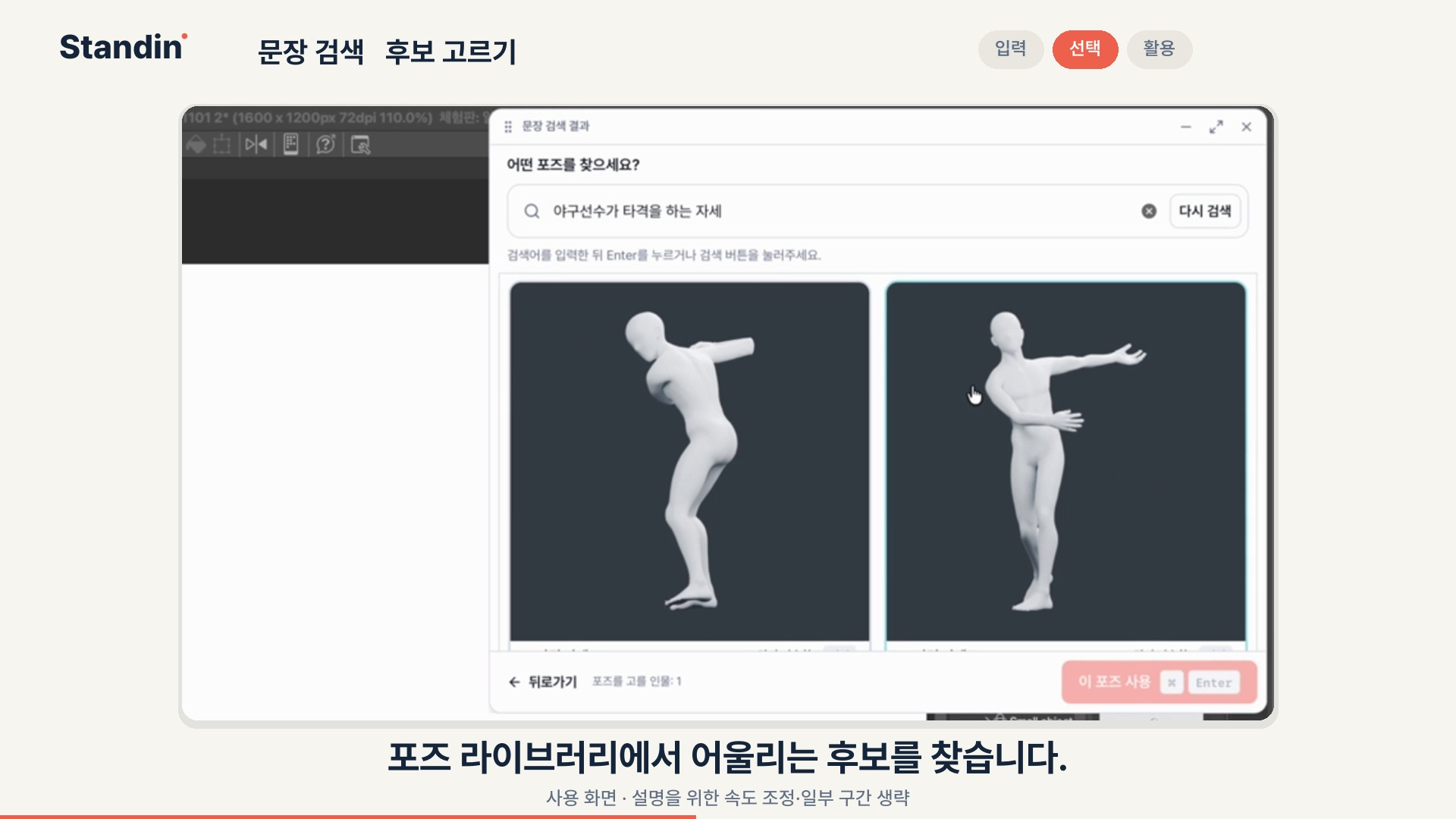
러프는 그렸는데, 참고할 자세를 찾기 어렵다면
머릿속 장면을 러프로 옮긴 다음에도 할 일은 남습니다. 몸통은 얼마나 기울어지는지, 팔이 어디를 향하는지, 이 각도에서 다리가 어떻게 보이는지 확인해야 하죠. 3D 인체를 처음부터 움직여 참고자료를 만드는 과정이 부담스러울 때 Standin을 시작점으로 사용할 수 있습니다.
Standin은 러프 이미지나 자세를 설명하는 문장으로 가까운 3D 인체 포즈 후보를 찾는 도구입니다. 후보를 비교하고 사용할 포즈를 고르는 사람은 작가입니다.
입력하고, 고르고, 클튜로 끌어놓습니다
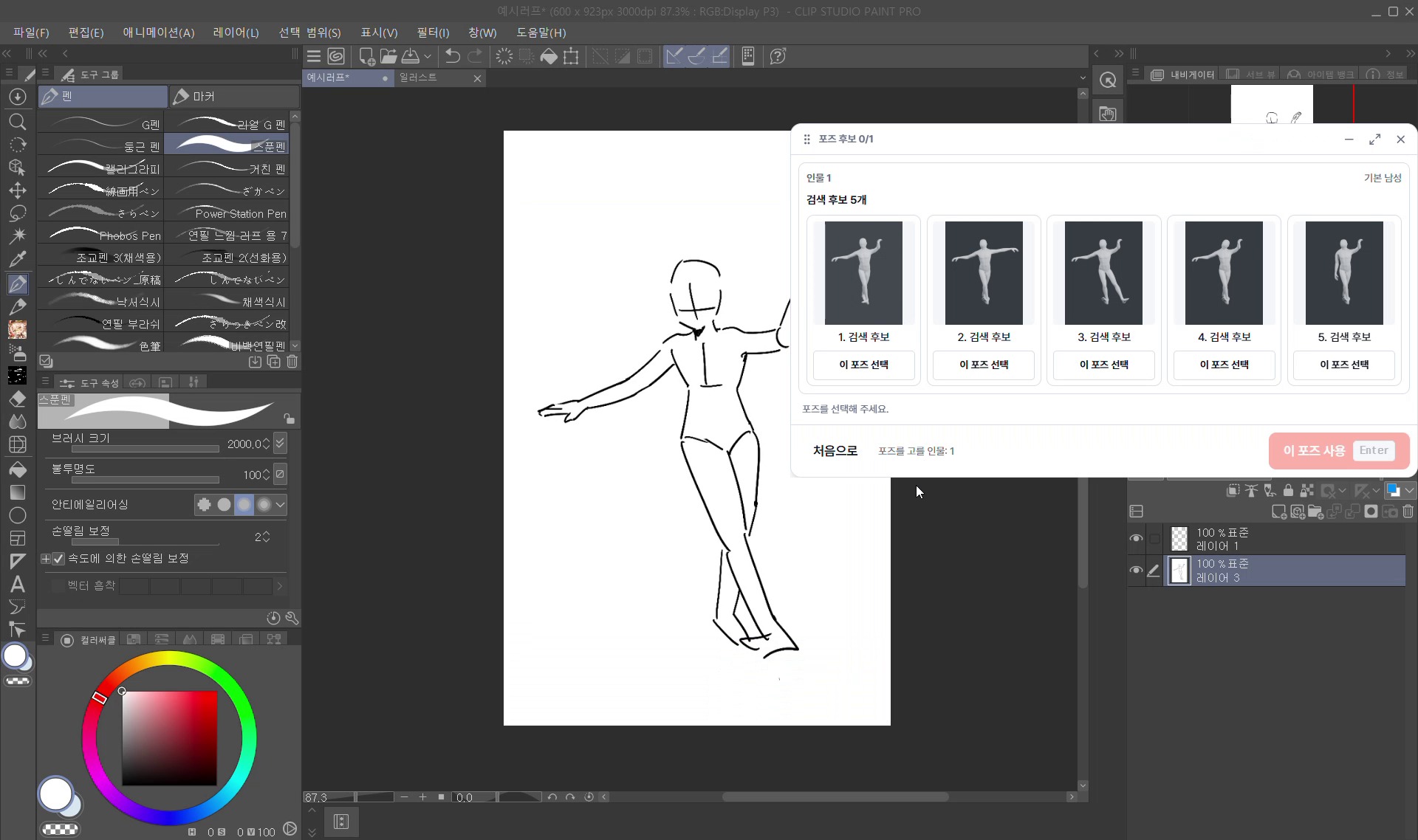
원본 러프와 후보를 비교하고 사용할 포즈를 고릅니다. 저장이 끝나면 Standin의 파일 목록에서 클립스튜디오 캔버스로 바로 드래그 앤 드롭해 작업을 이어갈 수 있습니다.
- 입력: 인물의 자세가 보이는 러프를 캡처하거나 이미지 파일을 넣습니다. 문장으로 원하는 자세를 설명할 수도 있습니다.
- 선택: 몸통의 기울기, 팔다리 방향, 무게중심이 러프와 가까운 후보를 고릅니다.
- 활용: 저장 완료 화면의 FBX·BVH 파일 행을 잡아 클립스튜디오 캔버스로 끌어놓습니다. 적용된 결과를 확인하고 크기·방향·관절·카메라를 조정합니다.
예를 들어, 한쪽 팔을 앞으로 뻗는 컷
몸을 숙여 한쪽 팔을 내미는 인물을 그린다고 생각해 보세요. 후보를 고를 때 손끝 위치 하나만 맞추려 하기보다 상체의 기울기와 팔을 뻗는 방향을 먼저 비교합니다. 가까운 후보를 찾았다면 클립스튜디오로 가져와 컷의 시점에 맞춥니다.
손의 세부 모양이나 과장된 원근은 추가 조정이 필요할 수 있습니다. 여기서의 목표는 최종 그림을 대신 얻는 것이 아니라, 자세를 판단할 수 있는 3D 참고자료를 마련하는 것입니다. 이 설명은 작업 예시이며 처리 시간이나 일치율을 측정한 결과는 아닙니다.
어떤 작업에서 먼저 써보면 좋을까요?
전신이나 반신의 동세를 확인하고 싶을 때, 머릿속 자세를 문장으로 설명할 수 있을 때, 기존 포즈 후보를 시작점으로 수정하는 방식이 익숙할 때 시도해 보세요.
첫 시도에는 인물의 팔다리와 몸통이 비교적 잘 보이는 러프 한 컷을 권합니다. 후보가 적절한지 판단하기 쉽고, 자신의 작업에서 어느 부분을 줄일 수 있는지도 확인할 수 있습니다.
마지막 연출과 작화는 작가가 결정합니다
입력과 후보가 정확히 일치하지 않을 수 있습니다. 가림이 심한 자세나 과장된 동세는 원하는 결과를 찾기 어려울 수 있고, 사용할 만한 후보가 없다면 직접 포즈를 잡는 편이 나을 수도 있습니다.
Standin은 클립스튜디오와 별도로 실행하는 도구입니다. 클립스튜디오의 공식 플러그인이 아니며, 내보낸 파일을 가져오는 방식으로 작업을 이어갑니다. 지원 형식은 저장 화면과 사용하는 클립스튜디오 버전을 확인하세요.
이제 러프 한 컷으로 시작해 보세요
먼저 사용법 글을 옆에 두고 입력부터 파일 가져오기까지 한 번 진행해 보세요. 파일 형식을 고르는 단계가 헷갈리면 BVH·FBX 비교 글을 함께 참고하면 됩니다.
참고 자료
확인일: 2026-11-09. 파일 형식과 메뉴 가져오기는 공식 문서를, Standin에서 직접 드래그하는 흐름은 앱 구현과 팀의 사용 검증을 기준으로 설명했습니다. 실제 적용 결과는 사용 버전과 파일 구성에 따라 확인하세요.